DECLARE @dtStart AS DATETIME ='20200417 10:00:00'
        ,@dtEnd AS DATETIME = '20200417 23:59:00'
        ,@iInterval AS INT = 30;  --30 min interval


WITH aCTE
AS(
    SELECT
        @dtStart AS StartDateTime,
        DATEADD(MINUTE,@iInterval,@dtStart) AS EndDateTime
    UNION ALL
    SELECT
        DATEADD(MINUTE,@iInterval,StartDateTime),
        DATEADD(MINUTE,@iInterval,EndDateTime)
    FROM aCTE
    WHERE
        DATEADD(MINUTE,@iInterval,EndDateTime) <= @dtEnd
)

SELECT
    -- 10:00:00 AM
    CONVERT(VARCHAR(10),StartDateTime,114) ,
  RIGHT(CONVERT(VARCHAR(30), StartDateTime, 9), 2)  ,
    -- 10:30:00 AM
    CONVERT(VARCHAR(10),EndDateTime,114) ,
   RIGHT(CONVERT(VARCHAR(30), EndDateTime, 9), 2) AS Result
FROM aCTE
2020年4月14日 星期二
[TSQL] 產生 以每30分鐘為單位的 時間清單

2019年10月2日 星期三
[Graphic DB] 圖形資料庫學習筆記 (一)..... 希望會有二
最近在看一些新的技術,預防未來可能為之而來的挑戰,
不然就來研究看看甚麼叫做圖形資料庫吧!!
我們先來看看各家大廠對於圖形資料庫的定義 ,
Amazon :
圖形資料庫專門用於存放和導覽關係。「關係」是圖形資料庫中的第一類物件,圖形資料庫最主要的價值也是源自於這些關係。圖形資料庫使用節點來存放資料實體,並利用邊緣來存放各實體間的關係。邊緣一定包含起始節點、結束節點、類型和方向。邊緣可以用來描述父項與子項的關係、動作、所有權等等。一個節點所能擁有的關係數量與關係類型沒有限制。Microsoft :
圖表資料庫是節點 (或頂點) 與邊線 (或關聯性) 的集合。 節點表示實體 (例如個人或組織),邊線代表其所連結之兩個節點的關聯性 (例如按讚數或朋友數)。節點和邊緣都可能有與其相關聯的屬性。以下是一些功能,使圖表資料庫的唯一:
1. 邊緣或關聯性是第一級實體中的圖表資料庫,可以有屬性與其相關聯。
2. 單一邊緣可以彈性地連接圖形資料庫中的多個節點。
3. 您可以表示模式比對和多重躍點瀏覽查詢輕鬆。
4. 輕鬆地可以表示遞移封閉和多型查詢。
依照我的理解
1.圖形資料庫屬於NoSql的一種資料庫設計架構
2.是由「節點」、「關聯」 作為主軸而形成的一種資料庫。
3.節點可視為每一個個體,像是台灣是一個個體,新北市、台北市各為一個個體
4.每一個節點 與 節點之間的關係,就稱之為關聯
例如:
「台北市」是"歸屬於"「台灣」的一個城市、
「中山區」是"劃分於" 「台北市」的一個區、
這其中的 "歸屬於" 以及 "劃分於" 就是關聯。

例圖 : 圖形資料庫範例
教學影片、文件
1. 孫在楊老師的Neo4J教學
2. Eric Lee @開源⼈人年年會 中發表的教學文件
文獻參考:
1.微軟SQL GRAPH
2.AMAZON
2019年4月17日 星期三
Visual Studio 2017 Web專案偵錯時自動開啟新視窗


2018年11月9日 星期五
[MVC] WebAPI and Azure Blob Storage Upload - 簡易的將檔案上傳到Azure Blob Storage
因為工作有用到,所以在這裡留下有關於檔案上傳到Azure Blob Storage 的紀錄
1. Azure Storage
先到Azure Storage中 設定完Blob 儲存體後,取得連線字串

然後建立好Blob Container
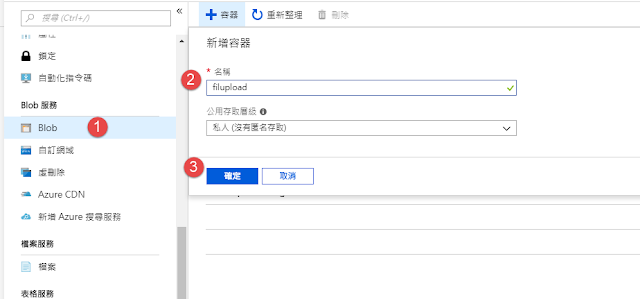
將連線字串加入WebConfig中
2. 在前端Html 中先建立 類別為file 的 Input 以及 Upload 的按鈕
如下所示 :
3. 在JavaScript的區塊中建立 Upload 按鈕的Event
4. WebApi的建立
這裡會使用到 WindowsAzure.Storage 的Nuget 套件
著手紀錄的時候最新版本為 9.3.2,未來有更新的版本還是建議使用新的版本
請參照 : NuGet Gallery

1. Azure Storage
先到Azure Storage中 設定完Blob 儲存體後,取得連線字串

然後建立好Blob Container

將連線字串加入WebConfig中
<add key="FileUploadAzureBlob" value="DefaultEndpointsProtocol=https;AccountName={blob_storage_name};AccountKey**********************;EndpointSuffix=core.windows.net" />
2. 在前端Html 中先建立 類別為file 的 Input 以及 Upload 的按鈕
<input class="col-md-12" id="inputFile" multiple="" name="files[]" type="file" />
<button class="btn btn-success" id="btnUpload" type="button"> Upload </button>
如下所示 :
3. 在JavaScript的區塊中建立 Upload 按鈕的Event
 $(document).on('click', '#btnUpload', function () {
        var files = $('#inputFile')[0].files;

        //FormData 是Html表單中的 <form >
        //此處我們利用建立表單的方式儲存檔案
        //之後再透過Ajax的方式,將檔案傳遞到 WebApi 或Controller
        var fileData = new FormData();
        $.each(files, function (i, o) {
            fileData.append(o.name, o);  //將檔案"們" Append 進表單
        });


        if (Object.keys(files).length < 1) {
            return;       //若input 中沒有檔案,就不使用Ajax
        }


        $.ajax({
            url: '/AzureApi/Upload/',
            type: "POST",
            contentType: false, // 不設定任何的 Content Header
            processData: false, // 不進行資料轉換的步驟
            data: fileData,     //將檔案放進body中
            success: function (result) {
                alert('檔案上傳成功');
            }
        });
    });
4. WebApi的建立
這裡會使用到 WindowsAzure.Storage 的Nuget 套件
著手紀錄的時候最新版本為 9.3.2,未來有更新的版本還是建議使用新的版本
請參照 : NuGet Gallery

using Microsoft.WindowsAzure.Storage;            //引用
using Microsoft.WindowsAzure.Storage.Blob;       //引用

namespace TASSWeb.Controllers.Api
{

    public class AzureApiController : BaseApiController
    {

        [HttpPost]
        [Route("AzureApi/Upload/")]
        public async Task PostUpload()
        {
            //FormData Setting
            var provider = new MultipartMemoryStreamProvider();
            await Request.Content.ReadAsMultipartAsync(provider);   //將檔案放進provider內

            //Connection String , and Azure Blob Container
            string sConnStr = System.Configuration.ConfigurationManager.AppSettings["FileUploadAzureBlob"].ToString();
            string sContainer = "filupload"; //需要為小寫英文字母

            //建立與Storage的連線以及認證
            CloudStorageAccount storageAccount = CloudStorageAccount.Parse(sConnStr);

            //連接到Blob Client
            CloudBlobClient blobClient = storageAccount.CreateCloudBlobClient();

           //使用GetBlockBlobReference去取得 CloudBlockBlob 物件的參考
            CloudBlockBlob blockBlob = container.GetBlockBlobReference(guFileID.ToString());

           //將provider內的資料轉為Stream
           Stream filestream = await provider.Files[0].ReadAsStreamAsync();

            //檢查容器是否存在,不存在則建立
            container.CreateIfNotExists();
            try
            {
                //使用UploadFromStream 將Stream的檔案上傳至Azure Blob Storage 中的Container
                //UploadFromStream  或是 UploadFromStreamAsync 這兩種方法 都會已覆蓋的方式上傳檔案
                blockBlob.UploadFromStream(filestream);
            }
            catch (Exception ex){
                return Request.CreateErrorResponse(HttpStatusCode.InternalServerError, ex.Message);
            }
            return Request.CreateResponse(HttpStatusCode.OK);
        }
    }
}
2018年7月29日 星期日
[Azure WebApp] TimeZone
因網站發布至Azure Web Application 之後,發現凡是使用到


DateTime.Now();
通通一率是UTC時間。
經同事查證,只單純修改WebConfig 的時間是無效的,
需要在 Azure WebApp 中 設定 [ 應用程式設定 ]
實際操作如下 :

圖1.Web Application 中點選應用程式設定

圖2. 輸入應用程式設定 WEBSITE_TIME_ZONE : 自己的時區 (eg. Taipei Standard Time )。
參考:
4. [MSDN]時區清單
2018年6月18日 星期一
C# Connection String & DataAdapter Fill
以前的紀錄不見了,只好重新紀錄一次常用的Connection String .
在Web.config 中 新增 Connectionstring
----------------------------------------------------------------------------------------------------------------------
在aspx中新增telerik GridView
---------------------------------------------------
在Web.config 中 新增 Connectionstring
----------------------------------------------------------------------------------------------------------------------
  <connectionStrings>
    <add name="ConnectionString1" connectionString="Data Source=DatabaseName;Initial Catalog=AdventureWorksLT2008;Persist Security Info=True;User ID=xx;Password=xxxxxxxxx" providerName="System.Data.SqlClient"/>
  </connectionStrings>
在aspx中新增telerik GridView
---------------------------------------------------
   <div>

        <telerik:RadGrid ID="RadGrid1" runat="server" AllowPaging="True" Skin="MetroTouch"></telerik:RadGrid>

        <asp:Label ID="Label1" runat="server" Text="Label"/>

    </div>
aspx.cs中 新增 DataBind 的Function ,並在頁面啟動時就呼叫
---------------------------------------------------
protected void Page_Load(object sender, EventArgs e)

    {

        //呼叫Function

        DataBind_GridView();

    }
Function
---------------------------------------------------
    // Function Start

    private void DataBind_GridView() {

       //Connection String

        string Connection1 = ConfigurationManager.ConnectionStrings["ConnectionString1"].ConnectionString;

        string selectDB = "SELECT * FROM SalesLT.Customer";


        SqlConnection db = new SqlConnection(Connection1); //new Sql 連線

        SqlCommand cmd = new SqlCommand(selectDB, db); //Sql Command

        SqlDataAdapter da = new SqlDataAdapter(cmd);

        DataSet ds = new DataSet();

        da.Fill(ds);

        RadGrid1.DataSource = ds;

    }
[MVC] 錨點 , 跨頁錨點
1. 普通錨點
參考自 :
kyle'sBlog - MVC使用錨點
<a href="#id1">Test 錨點</a>
<button type="button" onclick="location.href='#id1'">
<a href='@Url.Action("Action", "Controller")#id1'>
<button type="button" onclick="location.href='@Url.Action("Action", "Controller")#id1'">
參考自 :
kyle'sBlog - MVC使用錨點
訂閱:
文章 (Atom)